
راهنمای نصب و راهاندازی کنسول مدیریتی پادویش
مدیریت یک شبــکه بزرگ و وسیــع امری دشوار است و این امر هنــگامی که امنیت شبــکه مورد بحث باشد، دشــوارتر خواهد شد. امنیــت کل شبکه به امنیــت تمامی کامپیوترهای شبکه وابسته است، بنابراین نیاز به ابزاری انعطافپذیر برای مدیریت مجتــمع و ساده وجود دارد تا هیچ کامپیوتری نادیده گرفته نشــود. کنسول مدیریــتی پادویش جهت مدیریت مجتمع تمامی کلاینــتهای تحت شبکه میباشد. با استــفاده از این نرمافــزار میتوان به راحتــی از یک محل تمامی محصــولات این شرکت را بر روی کامپیـوترهای شبــکه نصب، فعالسازی، گروهبندی و پیکــربندی کرد و نتایــج و گــزارشهای بهروزرســانی، پویش، شناســایی بدافزارهای یافت شده، گزارش وضعیت و ... تمامی کامپیوترها را مشاهده نمود
نیازمندیهای سیستم برای نصب کنسول مدیریتی پادویش
سیستم عاملهای پشتیبانی شده

Microsoft Windows Server 2003, SP2 (32/64 bit )
Microsoft Windows Server 2008, SP2 (32/64 bit )
Microsoft Windows Server 2008 R2
Microsoft Windows Server 2012
Microsoft Windows Server 2012 R2
Microsoft Windows Server 2016
فضای دیسک سخت مورد نیاز: حداقل 2GB فضای آزاد
حافظه مورد نیاز: 2GB
سایر نیازمندیهای سیستم
دسترسی مدیر سیستم برای نصب
باز بودن پورت 13911 روی دیوار آتش
سیستم نیازمندیهای نصب از راه دور
دسترسی رایانه مقصد به پورت 13911 سرور مدیریتی پادویش
دسترسی و باز بودن پورت 445 رایانه مقصد از روی سرور مدیریتی پادویش
اکانت Domain Admin یا اکانت با دسترسی Administrators محلی بر روی رایانههای مقصد
دسترسی کامل اکانت مذکور به پوشههای اشتراکی پیشفرض ADMIN$ و IPC$
دسترسی فهرستگیری از رایانههای اکتیو دایرکتوری
نصب کنسول مدیریتی پادویش
۱
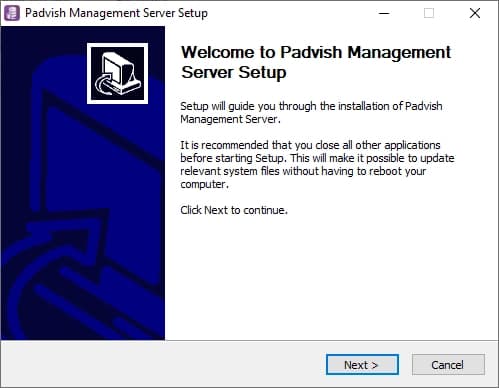
اجرای فایل نصب
فایل نصبکننده (Management Server Setup) را از پوشه CD محصول اجرا نمایید و پس از اجرای فایل بر روی کلید Next کلیک نمایید.
۲
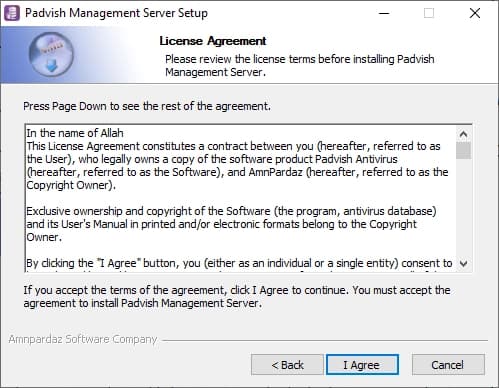
توافقنامه حقوقی
پس از مطالعه قوانین، شرایط و ضوابط استفاده از نرمافزار در صورت پذیرفتن، با زدن تیک مربوطه، موافقت خود را اعلام نموده و بر روی دکمه I Agree کلیک نمایید و چنانچه موارد بیان شده در موافقتنامه را نمیپذیرید، فرآیند نصب برنامه را لغو نمایید.
۳
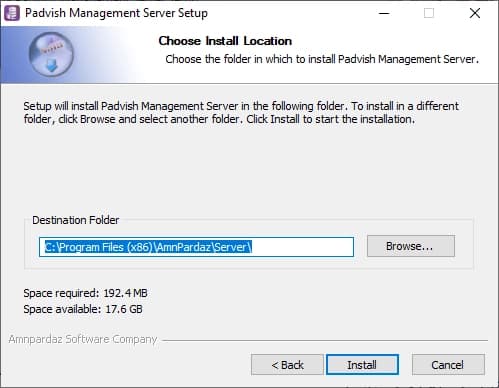
انتخاب مسیر نصب
مسیری به عنوان پیشفرض برای نصب نرم افزار در نظر گرفته شده است. برای تغییر مسیر، بر روی دکمه Browse کلیک نموده و مسیر مورد نظر خود را وارد نمایید. پس از انتخاب مسیر بر روی گزینه Install کلیک نمایید.
با کلیک بر روی کلید Install، فرآیند نصب قابل مشاهده میباشد.
۴
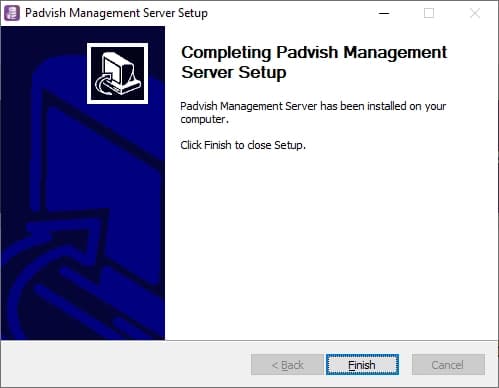
اتمام نصب نرم افزار
پس از انجام مراحل بالا با فشردن کلید Finish، فرایند نصب کنسول مدیریتی پادویش تکمیل خواهد شد.
افزودن سرور
با اجرای کنسول مدیریتی پادویش، برای اولین بار، سروری با نام کامپیوتری که کنسول بر روی آن نصب شده و Server Address :127.0.0.1 به صورت پیشفرض ایجاد میشود. در صورت نیاز به افزودن سرور جدید مراحل زیر را انجام دهید:
۱
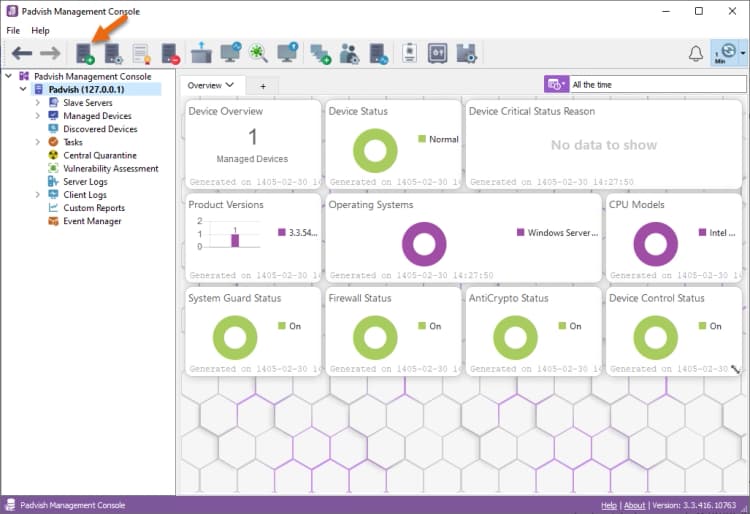
انتخاب گزینه Connect to new server
به منظور اضافه نمودن سرور، میتوانید از روشهای زیر نیز استفاده نمایید:
۱. بر روی کلید Connect to new server در منوی ابزار کلیک نمایید.
۲. بر روی گزینه Padvish Management Console کلیک راست نموده و سپس گزینه New Server را انتخاب نمایید.
۲
وارد نمودن اطلاعات سرور
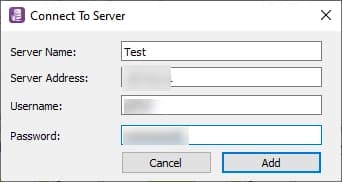
در پنجره نمایش داده شده، اطلاعات مربوط به سرور را وارد نمایید.
Server Name: نام سرور را وارد نمایید.
Server Address: آدرس IP سرور را وارد نمایید.
User Name: نام کاربری موردنظر را وارد نمایید.
Password: کلمه عبور را وارد نمایید.
در تنظیمات پیشفرض، نام کاربری و کلمه عبور هر دو admin میباشند.
۳
اتمام فرایند اضافه نمودن سرور
پس از وارد نمودن اطلاعات، کلید Add را انتخاب نمایید.
نکته:سرور اضافه شده دارای زیرگروههای Managed Computers، Discovered Computers، Tasks، Central Quarantine و Reports میباشد.
فعالسازی نرمافزار
برای فعالسازی کنسول مدیریتی پادویش، باید مجوز فعالسازی محصول(هایی) که قصد دارید بر روی کلاینتها از طریق کنسول نصب شود را در کنسول فعال نمایید. با کليک بر روی نام سرور برای اولين بار، پنجره درخواست فعالسازی نمايش داده خواهد شد. برای فعالسازی محصول نوع فعالسازی را تعیین نمایید

فعالسازی آنلاین
.در صورتی که به اینترنت دسترسی دارید میتوانید از فعالسازی آنلاین استفاده نمایید
۱
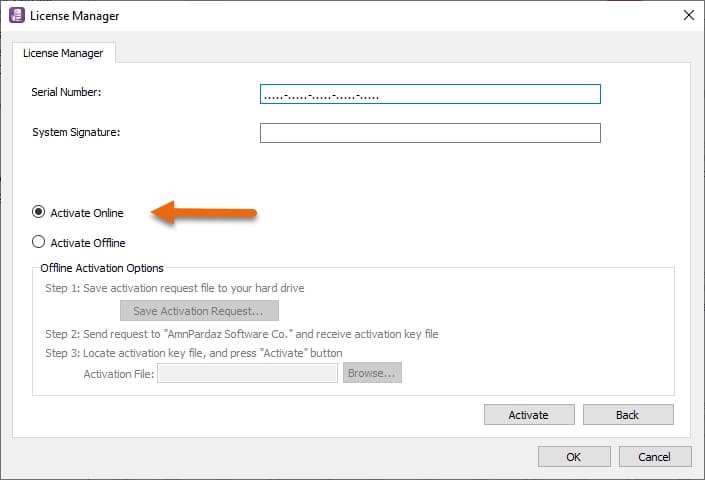
انتخاب فعالسازی آنلاین
گزینه Active Online را انتخاب نموده و بر روی کلید Next کلیک نمایید.
۲
وارد نمودن شماره سریال
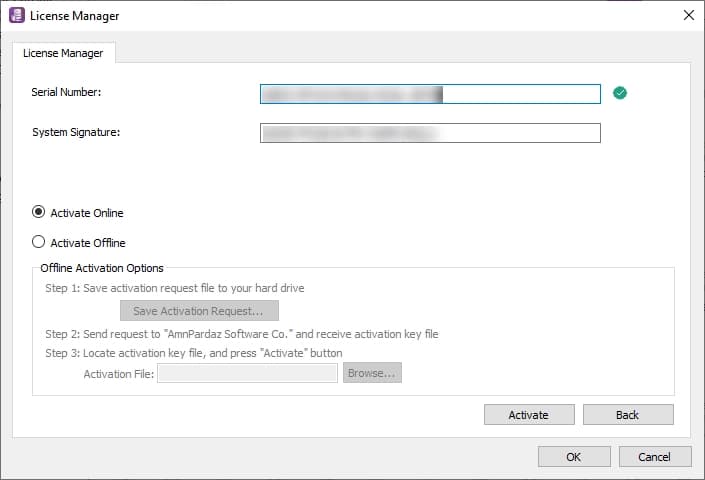
شماره سریال نرمافزار را وارد و بر روی کلید Activate کلیک نمایید.
بدین ترتیب فعالسازی آنلاین انجام خواهد شد.
فعالسازی آفلاین
.در صورتی که نمیتوانيد به صورت آنلاین، فعالسازی را انجام دهید، از فعالسازی آفلاین استفاده نمایید
۱
انتخاب فعالسازی آفلاین
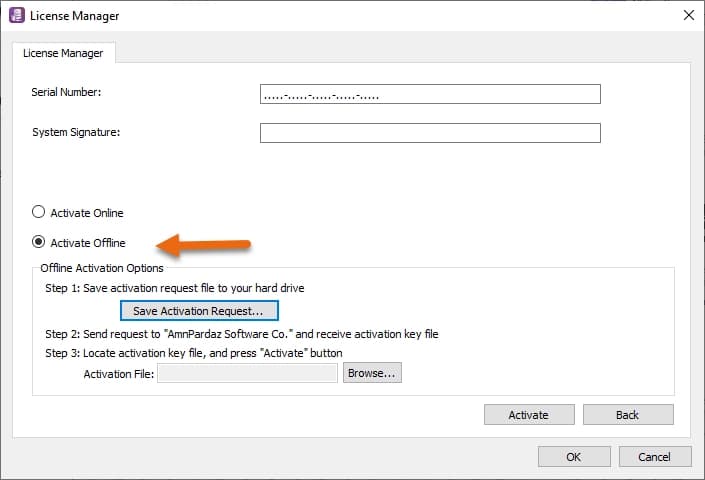
گزینه Active Offline را انتخاب نموده و بر روی کلید Next کلیک نمایید.
۲
وارد نمودن شماره سریال
شماره سریال نرمافزار را وارد و بر روی کلید Save Activation Request کلیک نمایید.
۳
ذخیره نمودن فایل درخواست
درخواست فعالسازی را در قالب یک فایل (با پسوند arf.) ذخیره نمایید.
۴
ارسال فایل (arf.) به شرکت
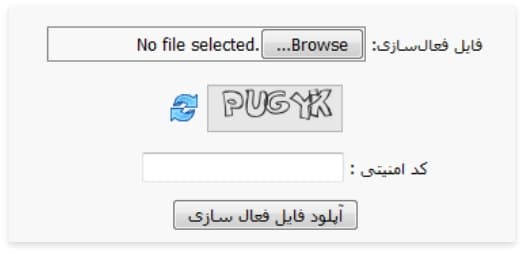
فایل ذخیره شده را از طریق سایت امنپرداز (فعالسازی غیر برخط) به شرکت ارسال نمایید.
۵
دریافت کد فعالسازی
در صورت صحت فایل وارد شده در سایت، فایل دیگری از سایت دریافت مینمایید، آن فایل را بر روی سیستم خود ذخیره نمایید.
۶
بارگذاری کد فعالسازی
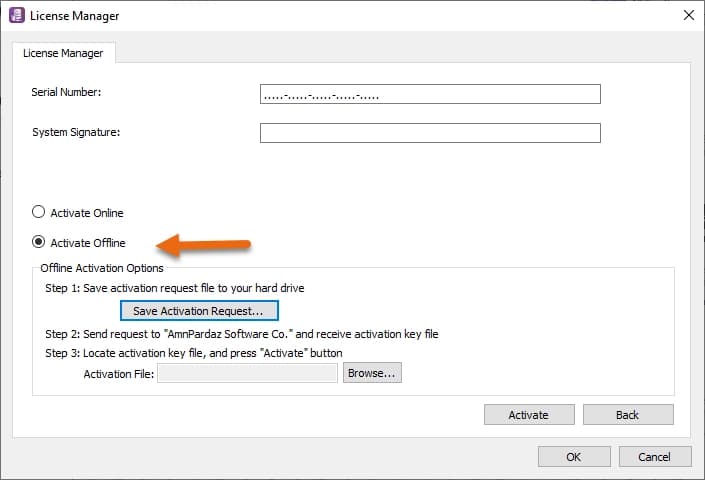
بر روی کلید Browse کلیک نموده، فایل دریافتی را انتخاب نمایید و بر روی کلید Activate کلیک کنید.
۷
نمایش پیغام فعال شدن نرمافزار
پیغام فعال شدن نرمافزار (License successfully activated) نمایش داده خواهد شد.
نکته: به منظور فعالسازی محصول، میتوانید از روشهای زیر نیز استفاده نمایید:
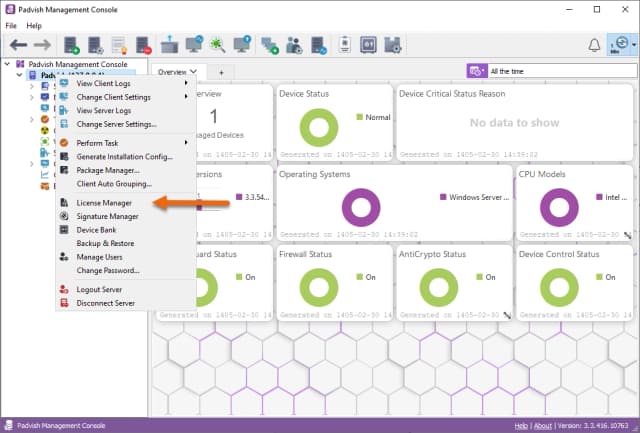
بر روی نام سرور کلیک راست نموده و گزینه License Manager را انتخاب نمایید.
بر روی کلید License Manager در منوی ابزار کلیک نمایید.
سپس بر روی کلید Add کلیک نموده و مانند بالا مراحل فعالسازی را تکمیل نمایید.
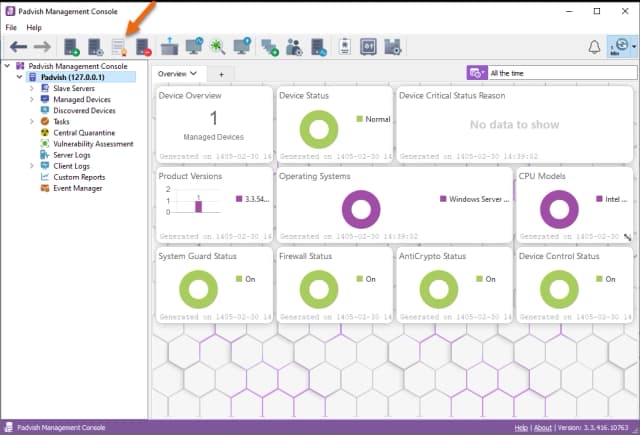
نکات مهم:
برای نصب هر محصول، باید بصورت جداگانه کد فعالسازی آن محصول را در کنسول اضافه و فعال نمایید.
اطلاعات مربوط به فعالسازیهای انجام شده، در پنجره License Manager به کاربر نمایش داده میشود.
با کلیک راست بر روی صفحه License Manager و انتخاب گزینه Save table text، میتوانید اطلاعات مربوط به مجوزها را در مسیر دلخواه ذخیره نمایید.
قبل از فعالسازی محصول، با هر بار اجرای مجدد کنسول و کلیک بر روی نام سرور، پنجره درخواست فعالسازی نمایش داده میشود.